

无论你准备自建多人服务器、把现有项目迁移到自托管环境, 还是希望完全掌控网络拓扑,Photon Server 都提供与 Photon Cloud 相近的开发体验。下面是依据光子 Server 5 快速开始更新的中文步骤。
当前光子 SDK 的几个要点
- 当前 SDK 使用自解压可执行文件,不再需要另外解压 zip。
- 运行 Photon Server 需要先获取并放置有效的许可文件。
- LoadBalancing 实例现在包含 NameServer、Master Server 与 Game Server 三个应用。
- 地址配置文件更新为
Nameserver.json与GameServer.xml.config。
01开始之前
本文使用 Photon Server 5 的光子 SDK。你需要一台 Windows 环境来运行部署包中的可执行文件,并拥有 Photon 账号。 如果还没有账号,请先在 Photon 控制台 注册;下载与许可入口均在光子站点。
如果你尚未决定使用云服务还是自建服务器,建议先阅读 Photon Cloud 还是 Photon Server。中国区用户需要特别留意许可验证链路,见下文「中国区许可与部署」。
02下载与解压
Photon Server SDK 可在 光子下载页 获取。当前 Server SDK 以自解压可执行文件形式提供; 这样可避免部分解压工具把随包的 .dll 文件标记为 不可信来源。
把安装包解压到你准备好的空文件夹。解压后会看到 SDK 的几个主要目录:
- deploy:运行服务器所需的二进制与配置, 至少包含这个目录即可启动 Photon。
- doc、lib、src-server:开发文档、类库与应用示例。
运行所需的二进制位于 deploy\bin_Win64, 其中包括 PhotonSocketServer.exe、PhotonServer.config、PhotonControl.exe 与许可文件。 你也可以通过命令行参数启动服务器,详见 光子命令行手册。
03获取并放置许可
当前 Photon Server 需要有效许可才能运行。在 Photon 光子页面领取或获取许可后,把许可文件保存到 deploy\bin_Win64。许可类型、有效期与适用环境请以 光子许可页面 为准。
放置或替换许可文件后,建议重启 PhotonControl, 以便重新读取 CCU、到期时间等许可信息。 后续也可以在 PhotonControl 中查看许可状态。
中国区许可与网络连通性
licensespch.exitgames.com(香港)与 licensesp.exitgames.com;服务启动时及每 24 小时至少需要其中一个端点可达。若你的网络对跨境 HTTPS 有特殊限制,请在上线前完成连通性测试,并与我们确认适用的许可方案。 购买、续期或迁移许可前,请通过 与我们联系。04启动 PhotonControl
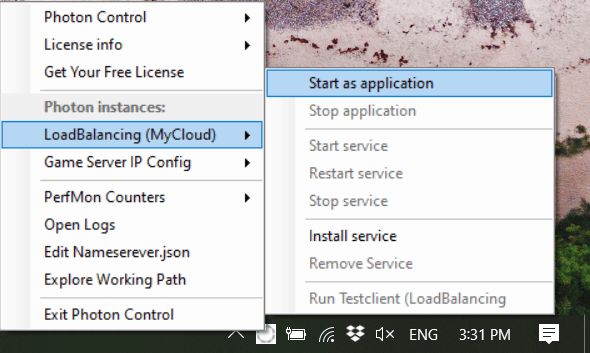
在 deploy\bin_Win64 中运行 PhotonControl.exe,并确认它请求的管理员权限。 设置 Photon 为系统服务时需要这些权限。启动后,托盘区会出现 Photon 图标,点击图标即可打开控制菜单。
从 Photon 实例中选择 LoadBalancing (MyCloud), 然后选择 Start as Application。 当托盘图标变为 Photon 标志的蓝色时,服务器通常已经可以使用。 关于 PhotonControl 的完整菜单说明,请参阅 PhotonControl 文档。退出 PhotonControl 不会关闭已经启动的服务器。
05理解 LoadBalancing 实例
Photon 以「应用」运行游戏逻辑,定义客户端可以做什么, 例如匹配、创建房间等。开箱即用的 LoadBalancing (MyCloud) 是与 Photon Cloud 的 Realtime、PUN、Voice 等客户端兼容的推荐配置。
启动 LoadBalancing 实际上会运行三个 Photon 应用:
- NameServer:接收初始连接,并把客户端引导到 Master Server。
- Master Server:负责匹配与大厅;创建房间或加入已有房间后, 会把客户端转发到 Game Server。
- Game Server:承载实际房间与实时通信。
默认情况下,三个角色都使用本机回环地址。因此,只有同一台机器上的客户端 才能直接连接;来自局域网其他设备或公网的客户端,需要完成下方的地址配置。
06配置服务器地址
要让其他设备或公网玩家连接,你需要分别配置 Master Server 与 Game Server 的可达地址。配置完成后,停止并重新启动服务器以应用更改。
Master Server 地址(Nameserver.json)
在 PhotonControl 菜单中选择 Edit Nameserver.json, 或者在文本编辑器中打开 deploy\Nameserver.json。 在可用节点中填写 Master Server 的 IP 地址或主机名; 如使用区域 token,需确保客户端的 Fixed Region 或手动区域选择与自托管配置一致。
Game Server 地址
打开 deploy\LoadBalancing\GameServer\bin\GameServer.xml.config,设置 PublicIPAddress 节点;如果需要域名, 同时设置 PublicHostName。你也可以使用 PhotonControl 菜单中的 Game Server IP Config, 从主机的公网或本地 IP 中选择。
选择 Autodetect public 时,Photon 会在启动时自动检测公网 IP。公网 IP 可能会变化,若没有静态 IP, 建议使用主机名或动态 DNS。
仅改配置还不够
07中国区许可与部署
Photon Server 不加入 Photon Cloud 的区域集群; 它运行在你选择的 Windows 服务器或云主机上。不过 Nameserver.json 仍可能使用 region token,客户端的 Fixed Region 或手动区域选择必须与自托管配置匹配, 否则会出现已启动却无法正确连接的情况。
部署前建议确认三件事:许可有效期与 CCU 规格、许可监控端点是否可达, 以及玩家客户端要连接的地址是否正确。光子许可页列出的监控端点为香港与全球端点; 如你的网络有跨境访问限制,请在上线前与我们一起完成连通性验证。
若项目计划在国内公开发行,还需按相关规定准备备案等资料。 这属于项目所在地的发行要求,不是 Photon Server 的技术前置条件。
自建服务器并希望同时使用 Photon Cloud? 两者可以共存,但需要使用同一套客户端开发方式并分别配置连接目标。 更多差异请阅读 Cloud 与 Server 对比。
08下一步与排查
启动成功之后,建议按以下顺序继续:
- 使用对应 SDK 的客户端 Demo 连接本机服务器,确认基础链路。
- 逐项验证房间创建、加入与事件同步,再扩大到局域网设备。
- 完成公网地址、防火墙与端口配置后,再从外部网络测试。
- 上线前进行性能与压力测试,并核对许可 CCU。 光子参考: Performance Tests。
如果客户端无法连接,优先检查:服务器地址是否仍为回环地址、 防火墙是否放行、Master Server 与 Game Server 的地址/端口, 以及 Nameserver.json 的 region token 是否与客户端区域选择一致;同时确认修改配置后是否重启过服务器。 仍无法解决时,可把日志、配置文件和 复现步骤通过 发送给我们。
来源与更新说明
本文依据光子文档 Starting Photon in 5 Minutes(Server 5) 校对更新,光子页面最后更新时间为 2026-08-04。 产品路径与选项可能随版本变化,部署前请以光子文档为准。